Mis à jour le : 06/10/2026 Vues : 1 074 Likes : 100
La médiathèque de votre location
Chaque location dispose d'une médiathèque commune à tous ses lots : photos du logement, vidéos de visite, plans, diagnostics, etc. Vous y importez vos fichiers une seule fois, puis vous choisissez lesquels afficher pour chaque lot (voir l'article Associer des photos et vidéos à un lot).
Pour y accéder, ouvrez votre location puis cliquez sur Locations > Médias dans le menu de gauche.
Importer des fichiers
En haut de la page Médias, cliquez sur le bouton de sélection de fichiers, choisissez un ou plusieurs fichiers puis validez l'envoi. Pour une location, il n'y a pas d'étape de chantier à renseigner.
Type
Formats acceptés
Photos
JPG, JPEG, PNG, GIF, WEBP
Vidéos
MP4, AVI, MOV
Audios
MP3, OGG
PDF
PDF
Documents
TXT, DOC, DOCX, ODT, XLS, XLSX, CSV, PPT, PPTX
Chaque fichier est limité à 10 Mo, et l'ensemble des médias de la location doit tenir dans le stockage de votre formule : une jauge en haut de la page Médias indique l'espace utilisé et restant (voir Les formules). L'import est réservé au propriétaire de la location et aux personnes disposant des droits de modification.
Conseil
Pour de belles annonces, privilégiez des photos prises en format paysage, à la lumière du jour, et donnez-leur un titre explicite (« Salon », « Chambre 1 », « Façade »...).
Consulter un média
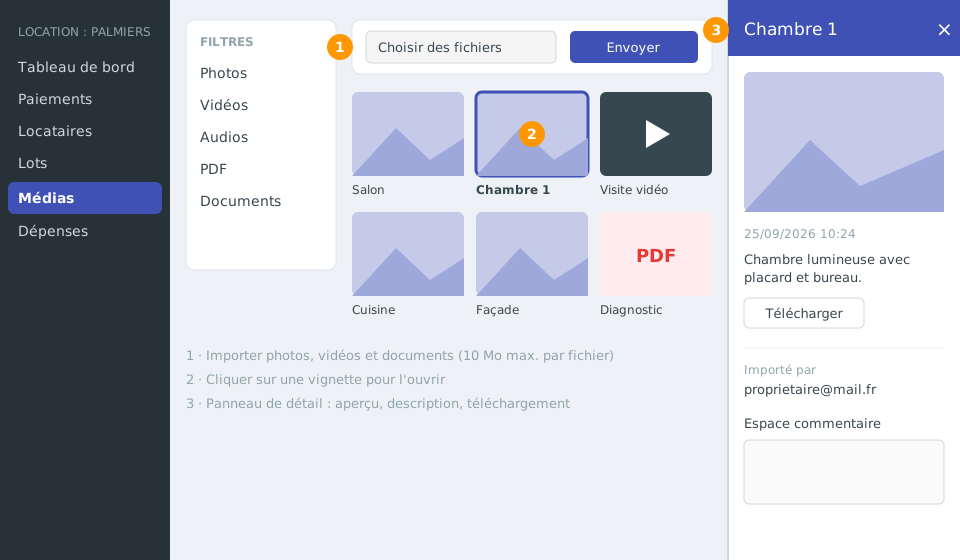
Les médias s'affichent sous forme de vignettes, du plus récent au plus ancien. Vous pouvez les filtrer par type (photos, vidéos, audios, PDF, documents), les trier par date et les rechercher par titre.
Cliquez sur une vignette pour ouvrir le panneau de détail : aperçu en grand, lecture de la vidéo ou de l'audio, date, description, auteur de l'import et bouton Télécharger.Importez vos fichiers (1), cliquez sur une vignette (2) pour ouvrir son panneau de détail (3).
Modifier le titre, la description ou les sous-titres
Si vous disposez des droits d'administration du projet, ouvrez le menu ⚙ d'une vignette puis choisissez Modifier : vous pouvez changer le titre, la description et la date du média.
Pour une vidéo, vous pouvez aussi ajouter des sous-titres au format WEBVTT, par exemple :
WEBVTT

00:00:01.000 --> 00:00:05.000
Bienvenue dans l'appartement

00:00:06.000 --> 00:00:10.000
Voici le salon
Les sous-titres sont disponibles immédiatement dans le lecteur vidéo.
Télécharger des médias
Un seul média : bouton Télécharger du panneau de détail ou du menu ⚙ de la vignette.
Plusieurs médias : cochez les vignettes souhaitées puis utilisez le téléchargement groupé : vous obtenez une archive ZIP (photos et documents).
Les photos téléchargées portent un bandeau avec le nom et le logo de votre entreprise, ce qui protège vos visuels lorsqu'ils sont partagés.
Supprimer des médias
Si vous avez les droits d'administration du projet : ouvrez le menu ⋮ d'une vignette et choisissez Supprimer, ou cochez plusieurs vignettes puis cliquez sur Supprimer dans la barre d'actions (le nombre de médias choisis est indiqué). Une fenêtre demande confirmation. Les fichiers sont effacés définitivement, et retirés des lots qui les affichaient (photos, vidéos, couverture) pour éviter les images cassées ; l'espace de stockage est recalculé. La photo de profil de la location, si elle était supprimée, revient à l'image par défaut.
Confidentialité de vos médias
Les fichiers de la médiathèque ne sont accessibles qu'aux utilisateurs connectés qui font partie du projet. Ils ne peuvent pas être ouverts par un simple lien depuis l'extérieur. Seuls les médias que vous associez explicitement à un lot sont destinés à ses annonces.
Les vues 360° et la photo de la location
Les vues de la visite virtuelle 360° d'un lot (voir Visite virtuelle 360° des pièces) figurent aussi dans la médiathèque, avec le badge vert Panorama 360°. Elles comptent dans le stockage, mais ne sont pas proposées comme photos ordinaires d'un lot.
La photo de profil de la location (celle de sa carte dans Mes locations) se choisit dans Paramètres de la location, section Photo de la location, parmi les images de la médiathèque ; cliquer de nouveau sur la photo choisie la désélectionne.